Стискання зображень для сайту: що вибрати й як не зіпсувати якість
Три важелі, що зменшують вагу зображень: розмір, формат і якість. Як вибрати рівень стиснення, коли працює палітра для PNG і навіщо правило «не збільшувати файл».
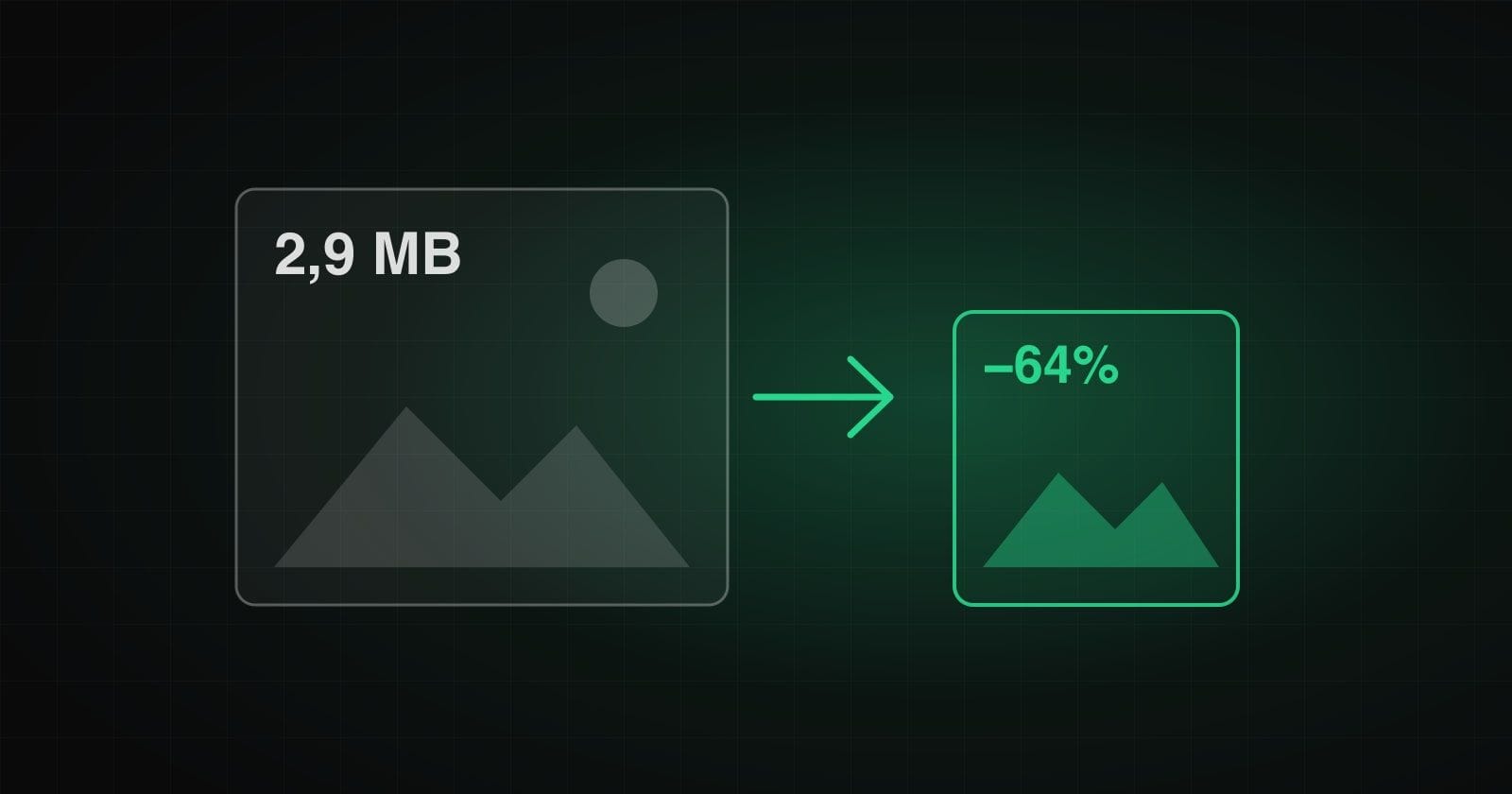
Зображення зазвичай найважча частина сторінки, тому саме вони найчастіше сповільнюють сайт. Хороша новина: вагу зображень можна різко зменшити, майже не втративши якості. Ось порядок дій.
Три важелі
Вага зображення залежить від трьох речей: розміру в пікселях, формату й якості. Рухайтесь у такому порядку.
1. Розмір у пікселях
Фото з телефона може мати 4000 пікселів у ширину, а на сторінці показується в блоці шириною 800. Браузер завантажує весь файл, а відображає лише його частину. Зменшіть зображення до потрібних розмірів: для звичайних екранів достатньо реального розміру, а для екранів із високою щільністю удвічі більшого.
2. Формат
- JPG підходить для фото.
- WebP зазвичай дає менший файл за схожого вигляду й підтримується сучасними браузерами.
- PNG потрібен для графіки з прозорістю чи чіткими краями: логотипів, іконок, скриншотів.
Докладніше про вибір формату читайте в статті Формати зображень: JPG, PNG, WebP чи GIF.
3. Якість
Для JPG і WebP добре працюють значення 75–85: вага падає суттєво, а різниця на око мала. Для важливих зображень порівнюйте результат із оригіналом і шукайте свою межу.
PNG і палітра
PNG зберігає всі кольори, тому фото в ньому важкі. Але для логотипів і скриншотів достатньо палітри до 256 кольорів: файл зменшується в кілька разів, а різниці майже не видно. Важливо, щоб інструмент зберігав прозорі краї й тіні, і щоб кольори бренду лишались точними. Для фотографій палітра не підходить: обирайте JPG чи WebP.
Правило «не збільшувати»
Інколи зображення вже оптимізоване, і перекодування дає файл не менший, а то й більший. Тоді правильно залишити оригінал. Хороший інструмент так і робить і прямо про це повідомляє.
Як це впливає на пошук
Важкі зображення сповільнюють показ головного елемента сторінки, а це один із показників Core Web Vitals. Про нього ми писали окремо: Core Web Vitals простими словами. Оптимізація зображень одна з найпростіших і найефективніших дій для швидкості.
Приватність
Багато онлайн-сервісів завантажують ваші зображення на сервер. Фото можуть містити метадані, зокрема координати. Надійніше обирати інструмент, який працює у браузері й нічого не надсилає.
Спробуйте
Ми створили безкоштовний інструмент стискання зображень: три рівні, зменшення розміру, WebP, палітра для PNG та пакетна обробка з ZIP. Усе у вашому браузері. Якщо вам потрібна саме зміна формату, скористайтесь конвертером зображень. Як ми перевіряли стискання, читайте в кейсі, а оптимізацію цілого сайту дивіться в послузі веб-розробка.
Як ми з цим допомагаємо
Послуги, пов’язані з темою статті:
Часті запитання
З чого почати оптимізацію зображень?
З розміру в пікселях: зображення має бути не ширшим, ніж воно показується на сторінці (з запасом для екранів із високою щільністю). Це зазвичай дає найбільший виграш.
Чи завжди стискання погіршує якість?
JPG і WebP стискаються з втратами, але на помірних рівнях різниця майже непомітна. PNG із палітрою теж втрачає кольори, тому підходить для графіки, а не для фото.
Читайте також
 Веб-розробка
Формати зображень: JPG, PNG, WebP чи GIF? Що обрати й як зменшити вагу
Коли підходить кожен формат, як змінити розмір і якість без втрати вигляду й чому правильні зображення пришвидшують сайт.Читати → Веб-розробка
Core Web Vitals простими словами: що вимірює Google і як прискорити сайт
Три показники, за якими Google оцінює зручність сторінки: що означають LCP, INP і CLS, які значення вважаються хорошими та що виправляти насамперед.Читати → Веб-розробка
Next.js чи WordPress: що обрати для сайту компанії
Чесне порівняння двох підходів до корпоративного сайту: швидкість, гнучкість, вартість супроводу та безпека. Коли достатньо WordPress, а коли варто взяти Next.js.Читати →
Потрібна консультація по темі?
Опишіть задачу: підкажемо, з чого почати, і чесно скажемо, що можна не робити.