Зображення · Безкоштовно
Стискання зображень
Безкоштовний онлайн-інструмент, який зменшує вагу зображень. Додайте файли, оберіть рівень стиснення, за потреби зменшіть розмір і завантажте результат окремо чи одним ZIP. Усе відбувається у вашому браузері.
Файли обробляються у вашому браузері й нікуди не надсилаються.
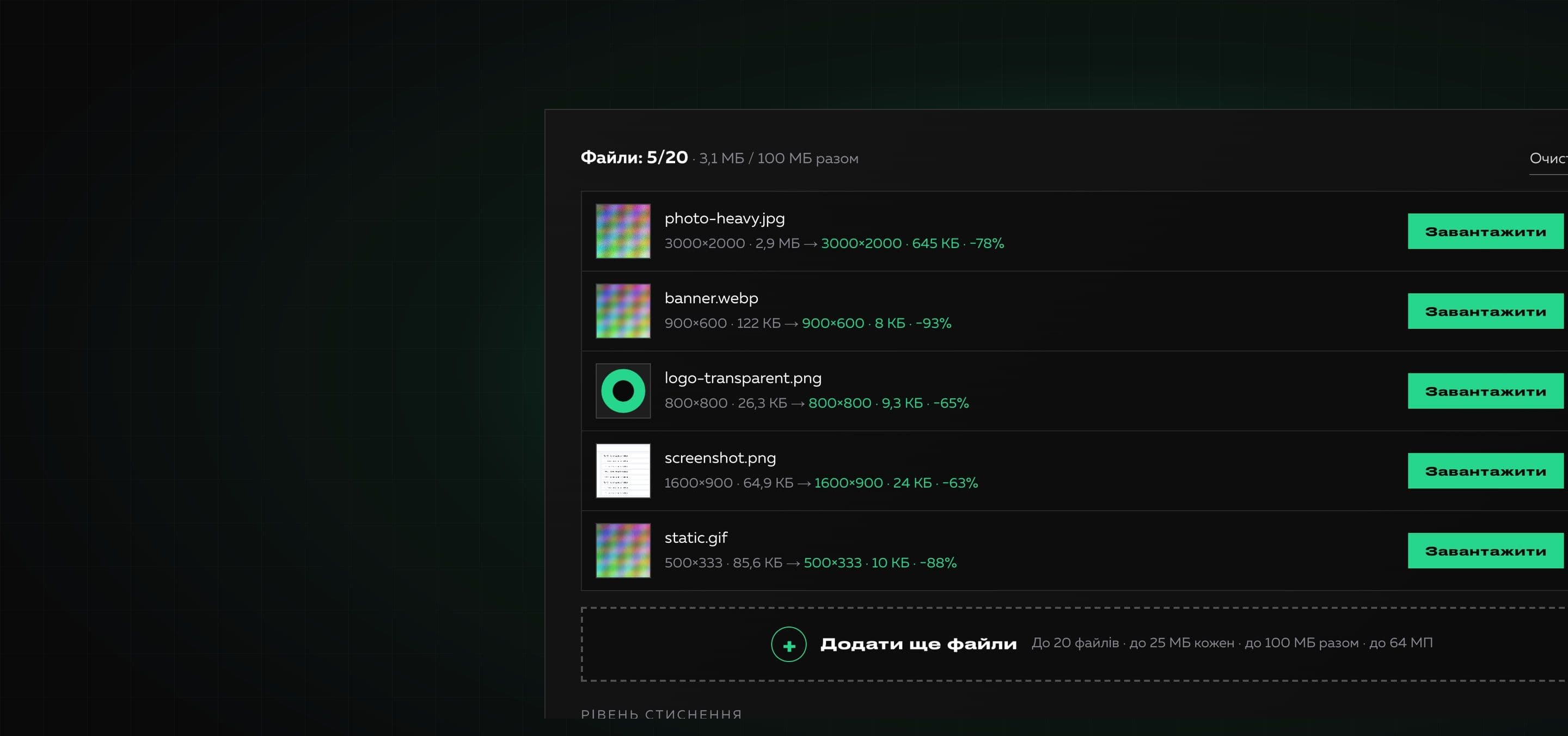
Важкі зображення сповільнюють сайти, забивають пошту й не проходять у форми з обмеженням розміру. Інструмент перекодовує файли з обраною якістю, зберігаючи формат, і показує, скільки місця заощаджено.
Ми не обіцяємо чудес там, де їх немає: якщо стиснений файл не вийшов меншим за оригінал, ви отримаєте оригінал із позначкою «Вже оптимізовано». Для PNG є режим палітри, який сильно зменшує графіку й скриншоти, а для фото краще обрати JPG чи WebP.
Чим це корисно
- 01
Справжнє стискання
JPG і WebP перекодовуються з обраною якістю, а PNG зменшується через палітру до 256 кольорів на високому рівні. Результат реальний, а не симуляція.
- 02
Ніколи не збільшує файл
Якщо стиснений варіант не менший за оригінал, інструмент залишає оригінал і прямо про це пише.
- 03
Зміна розміру
Можна обмежити довшу сторону (3840, 2560, 1920 чи 1280 px): для сайтів і листів це часто дає найбільший виграш.
- 04
Пакетна обробка й ZIP
Додайте до 20 файлів, стисніть їх одним кліком і завантажте всі архівом із унікальними іменами.
- 05
Файли не залишають браузер
Обробка виконується на вашому пристрої. Метадані, як-от EXIF і GPS, у результат не потрапляють.
Як користуватись
- 01
Додайте файли
Перетягніть зображення в поле або оберіть їх у вікні. Ліміти видно під полем.
- 02
Оберіть рівень
Виберіть рівень стиснення, за потреби змініть якість, обмежте довшу сторону чи оберіть WebP.
- 03
Стисніть і завантажте
Натисніть «Стиснути», а потім завантажте кожен файл окремо або всі одним ZIP.
Де це стане в пригоді
Фото для сайту й блогу
Легші зображення прискорюють завантаження сторінок і покращують показники швидкості.
Вкладення в листи й месенджери
Зменшіть розмір фото, щоб воно вмістилось у ліміт пошти чи форми.
Скриншоти й логотипи
Високий рівень для PNG зменшує вагу графіки з однотонними ділянками в рази.
Архів фото
Стисніть багато знімків за раз, щоб заощадити місце в хмарі чи на диску.
Каталог товарів
Приведіть усі зображення до однакового розміру й прийнятної ваги за один прохід.
Як ми це створювали
Читайте в блозі
Часті запитання
Інструмент безкоштовний?
Так. Ним можна користуватись без оплати й без реєстрації.
Чим стискання відрізняється від конвертера зображень?
Конвертер змінює формат файлу, а стискання зменшує вагу, залишаючи формат (JPG лишається JPG). За бажанням результат можна одразу зберегти у WebP.
Чи погіршиться якість?
JPG і WebP стискаються з втратами: чим вищий рівень, тим менший файл і більша різниця. Рівень «Низький» майже непомітний на око, «Високий» дає найменший розмір. Порівняйте результат зі своїм зображенням.
Чому файл не зменшився?
Якщо зображення вже оптимізоване, перекодування може дати файл не меншим. У такому випадку ви отримаєте оригінал із позначкою «Вже оптимізовано».
Що означає палітра для PNG?
На високому рівні PNG без напівпрозорості зберігається з палітрою до 256 кольорів. Для графіки й скриншотів це різко зменшує вагу, а для фотографій краще обрати JPG чи WebP.
Які є ліміти?
До 20 файлів, до 25 МБ кожен, до 100 МБ разом, зображення до 64 мегапікселів. Обробка йде на вашому пристрої, тому ліміти захищають вкладку від зависання.
Що з анімованим GIF і метаданими?
Анімований GIF стає статичним зображенням, а метадані (EXIF, GPS) не зберігаються. SVG і HEIC інструмент не стискає.
Потрібен власний інструмент для вашої команди?
Ми створюємо корисні онлайн-інструменти й внутрішні сервіси: від ідеї та дизайну до запуску. Розкажіть, яку рутину варто прибрати.